Справки
- Просмотр информации о домах
- Добавление дома
- Создание структуры дома
- Редактирование дома
- Редактирование структуры дома
- Удаление дома
- Редактирование статуса эксплуатации систем дома
- Просмотр документации по дому
- Добавление документации
- Ограничение функционала жителя
- Массовая загрузка жителей
- Массовое управление ограничениями
Просмотр информации о доме
Для просмотра экрана дома требуется нажать на его название на экране домов района. Также перейти к данному экрану можно, нажав на адрес дома или Действия → Открыть при редактировании настроек района.
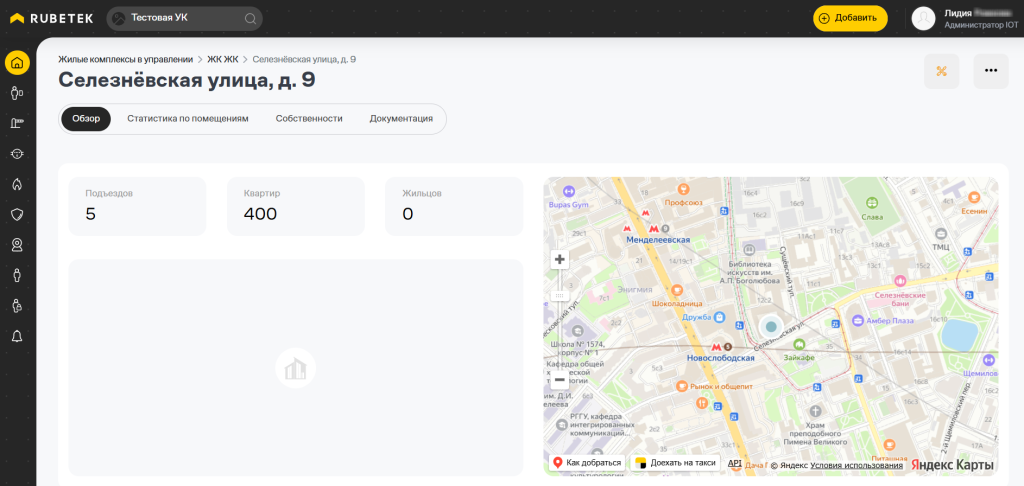
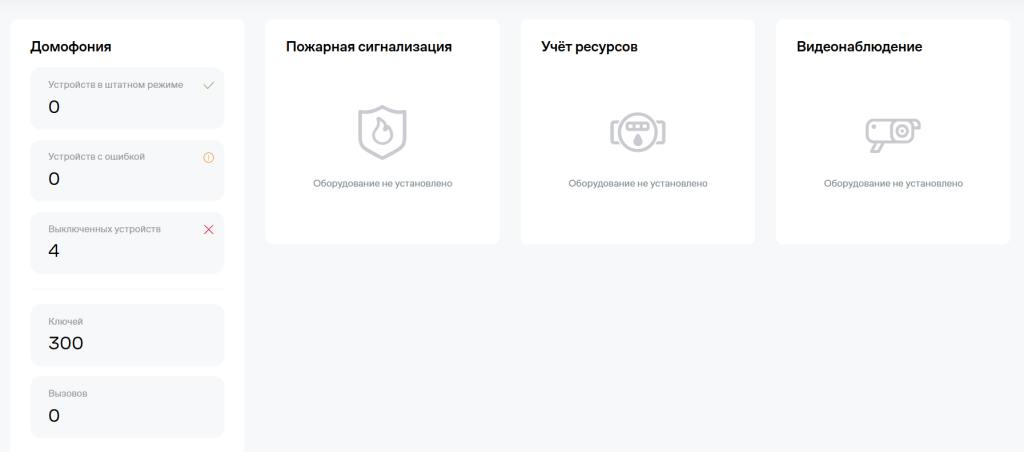
Экран дома содержит сводную информацию о количестве входящих в него подъездов, квартир и проживающих людей, а также состоянии установленных систем. Доступна статистика состояния оборудования, как общедомовая, так и по помещениям (рис. 26). При установке видеонаблюдения за территорией на данной странице также будет выводиться видео с основной камеры. Расположение выбранного дома отмечено на интерактивной карте справа.
Пример экрана дома представлен на рисунке 25, где:
-
Фото дома;
-
Копировать дом. При нажатии кнопку Копировать дом будет создана копия структуры дома без оборудования, ключей и документации. Копия дома будет размещаться в том же районе, в котором находился исходный дом. Адрес скопированного дома будет соответствовать адресу исходного дома с окончанием …Копия Х, где Х - номер копии. При копировании дома на почту пользователя будет отправлено уведомление о копировании объекта. Для изменения параметров скопированного дома необходимо перейти к окну его редактирования (см. раздел Редактирование параметров дома);
-
Редактировать дом. Переход к странице редактирования дома;
-
Документация. Общедомовая техническая документация;
-
Отчеты. Выгрузка отчета по собственности.
Общедомовая техническая документация может просматриваться и добавляться менеджерами домофонии, пожарной сигнализации и приборов учёта, однако пользователи с данными ролями смогут просмотреть или добавить документацию только в рамках своего направления. Менеджер УК же может просматривать и добавлять документацию по всем направлениям, также только менеджер УК вправе удалять документацию.
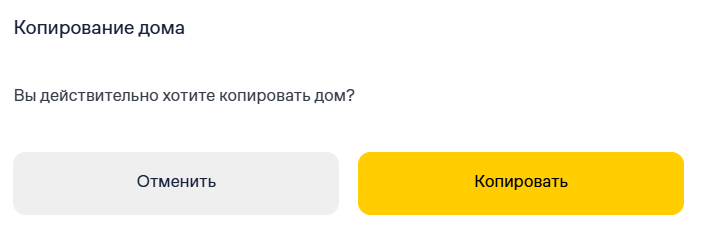
При нажатии на кнопку Копировать дом появится окно подтверждения (рис. 26). При подтверждении кнопкой Копировать в списке домов будет создан копия открытого дома, кнопка Отменить отменяет действие.
Ниже общей статистики расположен раздел статистики оборудования по помещениям. Пример статистики состояния оборудования по помещениям представлен на рисунке 6.6, где:
-
Оборудование в подъезде
-
Оборудование кровли
-
Оборудование на этажах
-
Оборудование в квартирах
-
Подробности состояния оборудования и использования распознавания лиц
-
Переключение между подъездами
Значение цветовой индикации иконок отличается в зависимости от проекта и представлено в таблице 3.
Таблица 3 – Значение цветовой индикации иконок
|
Система/Цвет |
Красный |
Синий |
Желтый |
Зелёный |
Серый |
|
Пожарная сигнализация |
Нет связи или Пожар* |
Сервисный режим |
Есть ошибки |
Норма |
Нет оборудования |
|
Приборы учёта |
Нет связи |
- |
Есть ошибки |
Норма |
Нет оборудования |
|
Домофония (на этаже) |
Нет связи |
- |
Есть ошибки |
Норма |
Нет оборудования |
|
Домофония (мобильное приложение) |
- |
- |
- |
Используется |
Не используется |
Примечание: * - иконка пожара с красным фоном.